![Qupos.png]](https://ayuda.qupos.com/hs-fs/hubfs/Qupos.png?height=50&name=Qupos.png)
Nota importante: Se deben generar los pagos de aguinaldo previamente para poder generar los archivos TXT correspondientes. |
Paso 1: Generar los pagos de aguinaldos.
Para consultar la guía de cómo realizar los pagos de aguinaldos puede consultar el siguiente enlace:
¿Cómo realizar el cálculo y pago de aguinaldos en Qupos?
Paso 2: Revisar que la información de mis cuentas bancarias estén configuradas en Qupos.
1. Ingresamos a la pantalla de Cuentas por pagar - Mantenimientos - Cuentas bancarias
 2. Si no tiene sus números de cuenta configurados debe dar clic en Nuevo y completar los siguientes campos:

3. Damos clic en Salvar y la cuenta quedará guardada:

Paso 3: Revisar que el empleado al que le realizaré el pago con archivos de transferencia tenga configurado sus cuentas bancarias.
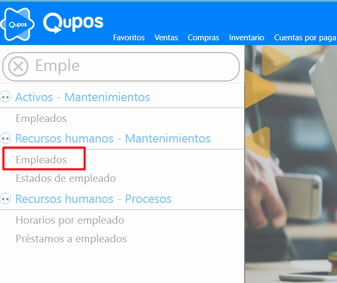
1. Ingresamos a la pantalla de Empleados
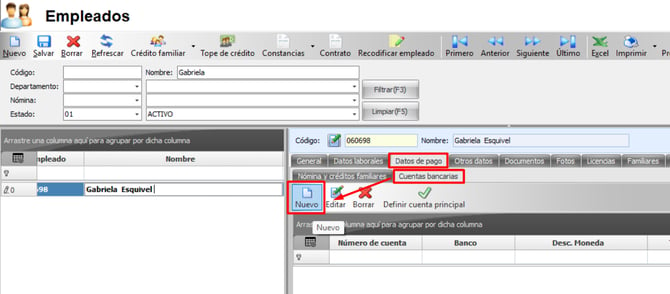
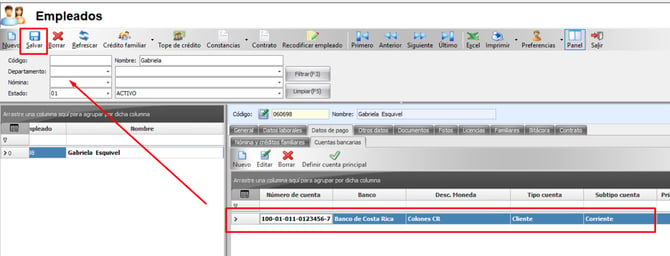
2. Buscamos o seleccionamos el empleado que necesitamos, nos ubicamos en la pestaña de Datos de pago y Cuentas bancarias y damos clic en el botón de Nuevo.
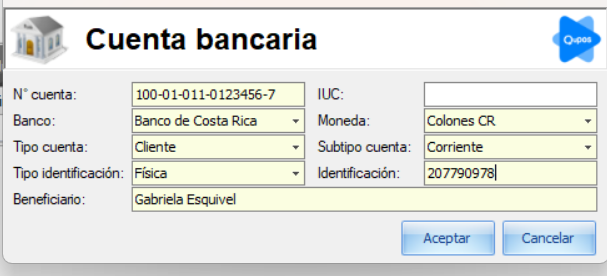
3. En la siguiente ventana, completamos los datos con el número de cuenta bancaria que nos da el empleado y damos clic en el botón Aceptar.
4. Verificamos que la cuenta se haya agregado correctamente y damos clic en Salvar.
Paso 4: Generar las boletas de transferencia desde el Pago de aguinaldo aprobado.
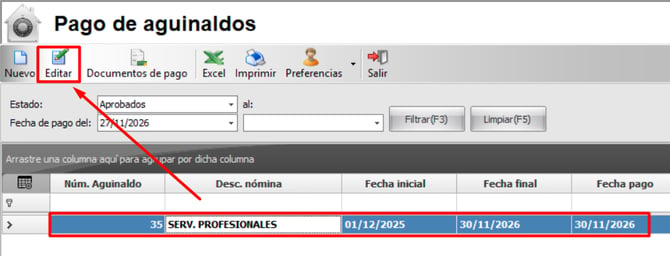
1. Ingresamos al Pago de aguinaldo previamente generado y aprobado.
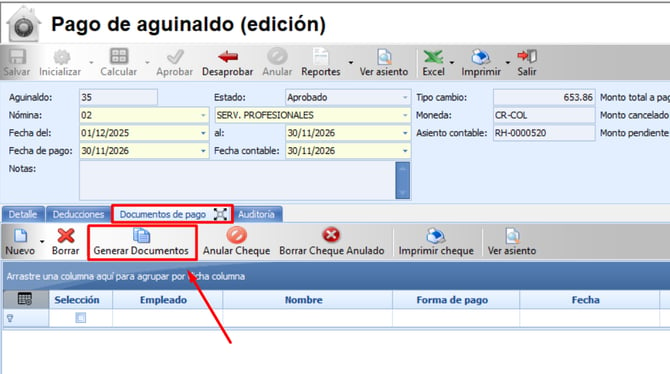
2. Ingresamos a la pestaña de Documentos de pago y generamos las boletas con el botón de Generar documentos.
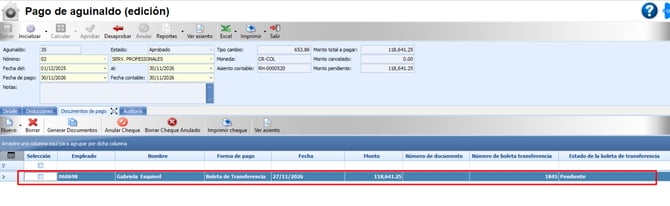
3. Revisamos que la boleta de transferencia se genere correctamente.
Paso 5: Generar el archivo de transferencia
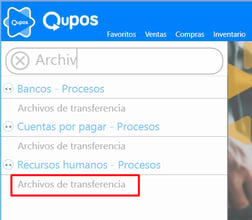
1. Ingresamos a la pantalla de Recursos humanos - Procesos - Archivos de transferencia
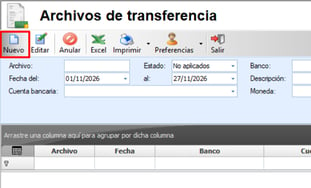
2. Damos clic al botón Nuevo
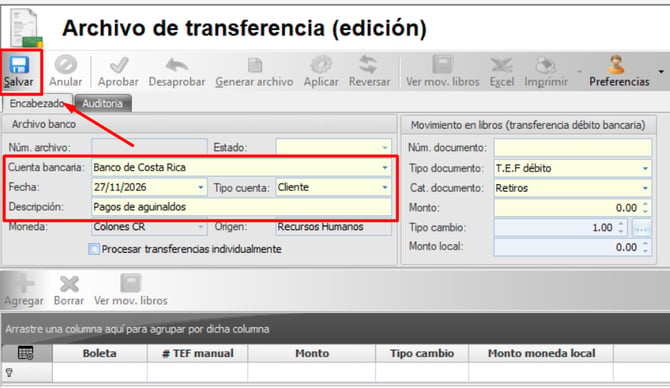
3. Seleccionamos la cuenta del banco donde voy a subir el archivo de transferencia en Cuenta bancaria, el Tipo de cuenta y una Descripción para el archivo y damos clic al botón de Salvar
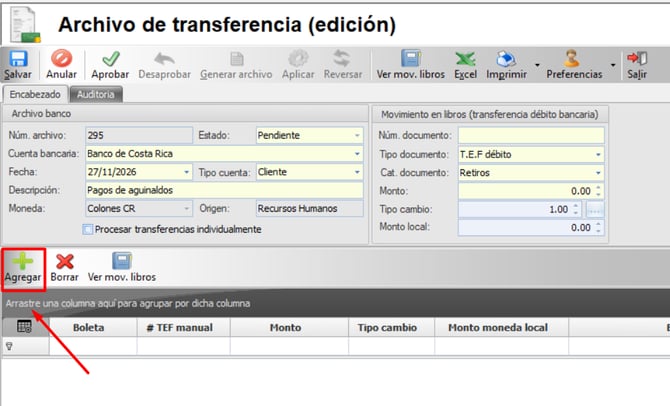
4. Agregamos la/las boletas de pago que realizamos en el Paso 3. Damos clic en Agregar:
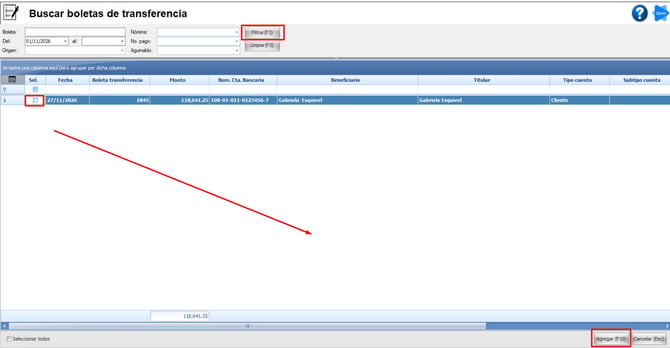
5. En la siguiente ventana damos clic al botón Filtrar, seleccionamos las boletas y damos clic en Agregar:
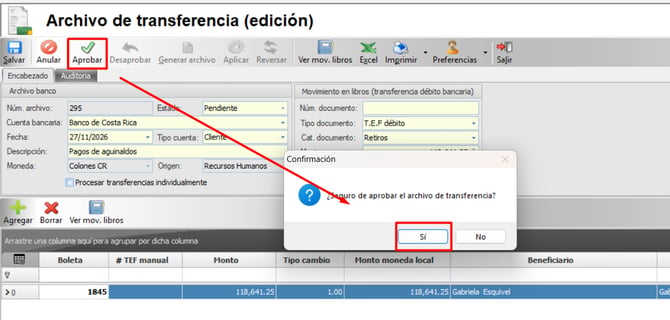
6. Damos clic en el botón de Aprobar y confirmamos con el botón de Sí
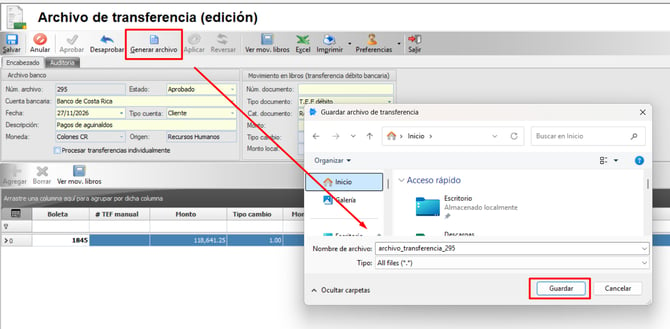
7. Damos clic en el botón de Generar archivo, el cual creará un archivo .txt, el cual guardamos en el equipo y será el que utilicemos para subirlo en la página web del banco.
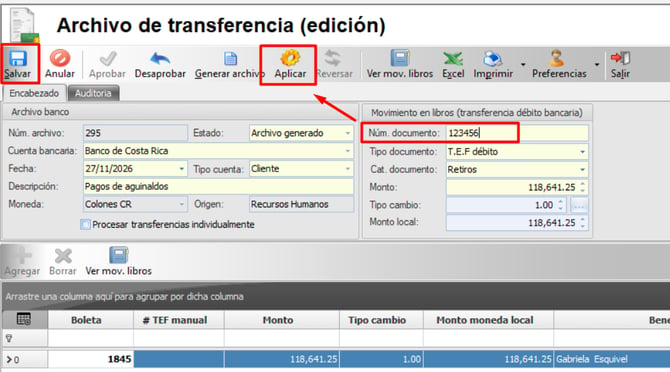
8. Finalmente una vez el archivo de transferencia se haya cargado en la página del banco, este generará un número de documento de dicha transferencia, el cual debemos digitar en el siguiente campo:
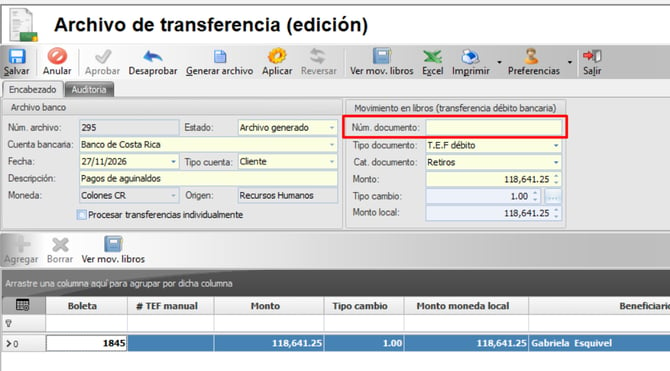
9. Para terminar, damos clic en Salvar y Aplicar